Гаджеты На Рабочий Стол Для Windows 7 Все

Гаджеты для рабочего стола . Принцип работы гаджетов в Windows 7. Коллекция гаджетов рабочего стола. Добавление гаджетов на рабочий стол. Меню гаджета. Удаление гаджета. Восстановление удаленных гаджетов. Включение и отключение функции «Гаджеты»Создание собственных гаджетов для Windows.
Полезные советы. Предустановленные гаджеты Windows 7. Скачать гаджеты для Windows 7. Принцип работы гаджетов в Windows 7.
Гаджет, как и веб- страница, состоит из графических изображений и файлов, написанных на HTML, Java. Script и CSS. Поэтому для отображения гаджетов необходимо, чтобы в системе был установлен хотя бы один браузер. Для работы предустановленных (стандартных) гаджетов Windows 7 необходимо наличие браузера Internet Explorer. Для работы некоторых гаджетов (например, «Погода») требуется подключение к Интернету, другие гаджеты могут работать автономно (например, «Часы»). Установочный файл мини- приложения представляет собой обычный zip- архив с расширением . Чтобы гаджет отображался на рабочем столе, он должен быть установлен и запущен.
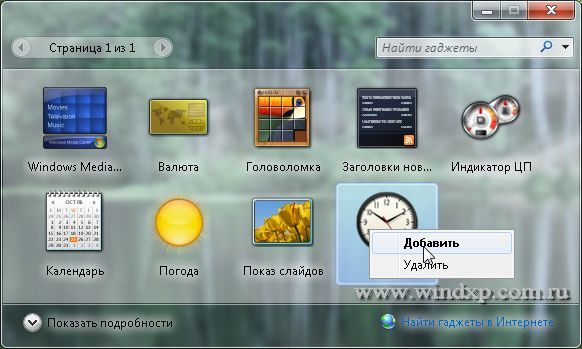
Чтобы установить мини- приложение, дважды щелкните по установочному пакету гаджета. После этого мини- приложение будет добавлено в коллекцию гаджетов, откуда вы сможете добавить его на рабочий стол. Наверх. Коллекция гаджетов рабочего стола. Коллекция гаджетов рабочего стола – это панель, в которой отображаются все установленные мини- приложения. Работа этой панели обеспечивается приложением sidebar. Program. Files%\Windows Sidebar.
Чтобы открыть Коллекцию гаджетов рабочего стола, щелкните правой кнопкой мыши на рабочем столе и в появившемся контекстном меню выберите Гаджеты. Наверх. Добавление гаджетов на рабочий стол. Откройте Коллекцию гаджетов рабочего стола. Дважды щелкните по одному из предложенных гаджетов. Наверх. Меню гаджета. При наведении указателя мыши на гаджет, справа от него появляется небольшое меню.
Здесь гаджеты для Windows 7 и Windows 10 можно скачать бесплатно. Самая большая коллекция гаджетов для рабочего стола Windows 7/8/10. Все гаджеты для Виндовс 7 с одинаковой легкостью скачиваются и .
Гаджеты для рабочего стола Windows 7 и Vista. Гаджеты — это небольшие. У него всего одна функция: таймер и справляется с ней он на все 100%! Скачать гаджеты для windows 7, мини-приложения для добавления различных функций на рабочий стол. На сайте Seven Gadgets вы сможете скачать бесплатно и без. Аналогово-цифровые часы для рабочего стола, позволяющие выбрать нужный часовой . Сайт GudGadget.Ru ежедневно наполняется новыми гаджетами для операционной системы Windows 7, XP. И с каждым днем становится все труднее и . Гаджеты рабочего стола появились еще в . Коллекция гаджетов рабочего стола – это панель, в которой. Чтобы восстановить все стандартные гаджеты Windows 7: 1.
В зависимости от особенностей гаджета, это меню может содержать кнопки Закрыть (убирает гаджет с рабочего стола Windows), Параметры (выводит на экран дополнительные настройки), Размер, Перемещение. Наверх. Удаление гаджета. Чтобы удалить гаджет из коллекции, щелкните правой кнопкой по рабочему столу и выберите Гаджеты. Щелкните правой кнопкой мыши по мини- приложению, которое нужно удалить и выберите Удалить. После этого мини- приложение будет недоступно в Коллекции гаджетов. Наверх. Восстановление удаленных гаджетов. Чтобы восстановить все стандартные гаджеты Windows 7: 1.

Откройте Панель управления, установите вид «Категория». Нажмите Оформление и персонализация. В разделе Гаджеты рабочего стола нажмите Восстановление гаджетов рабочего стола, установленных Windows. Чтобы восстановить удаленное мини- приложение сторонних разработчиков, просто установите его снова. Наверх. Включение и отключение функции «Гаджеты»По умолчанию гаджеты в Windows 7 включены.
Можно отключить установку, просмотр и добавление мини- приложений на рабочий стол с помощью «Компонентов Windows» на панели управления и с помощью Редактора локальной групповой политики (только для Windows 7 Professional, Windows 7 Ultimate и Windows 7 Enterprise). Включение и отключение гаджетов с помощью панели управления. Откройте Панель управления (вид «Крупные значки») > Программы и компоненты. В левом меню выберите Включение или отключение компонентов Windows. Чтобы выключить функцию «Гаджеты», снимите флажок Платформа гаджетов Windows. Чтобы включить «Гаджеты», установите этот флажок. Перезагрузите компьютер.
Наверх. Включение и отключение гаджетов с помощью Редактора локальной групповой политики. Откройте меню Пуск, введите в поисковую строку gpedit. Ввод. 2. Выполните нужное действие: Чтобы отключить функцию «гаджеты» для своей учетной записи, в левом меню редактора локальной групповой политики откройте Политика «Локальный компьютер» > Конфигурация пользователя > Административные шаблоны > Компоненты Windows > Гаджеты рабочего стола, в правой части окна редактора локальной групповой политики дважды щелкните параметр Отключить гаджеты рабочего стола. Чтобы отключить функцию «гаджеты» для всех пользователей компьютера, в левом меню редактора локальной групповой политики откройте Политика «Локальный компьютер» > Конфигурация компьютера > Административные шаблоны > Компоненты Windows > Гаджеты рабочего стола, в правой части окна редактора локальной групповой политики дважды щелкните параметр Отключить гаджеты рабочего стола. Выберите Включить и нажмите OK. Если этот параметр включен, то гаджеты рабочего стола будут отключены. Если этот параметр выключен или не задан, то мини- приложения рабочего стола будут включены.
Перезагрузите компьютер. Наверх. Создание собственных гаджетов для Windows.
Если вам знакомы такие языки программирования, как HTML и Java. Script, а также каскадные таблицы стилей CSS, то вы можете воспользоваться руководством по созданию гаджетов для Windows Донавана Уэста. Руководство переведено на русский язык. И хотя это руководство посвящено созданию гаджетов для Windows Vista, в нем рассматриваются общие принципы создания мини- приложений, необходимые для понимания этого процесса. Гта Сан Андреас Чернобыль Торрент тут. Наверх. Полезные советы. Гаджеты в Windows 7 можно свободно перемещать левой кнопкой мыши в пределах рабочего стола.
Чтобы переместить мини- приложения ближе друг другу, нажмите клавишу Shift и удерживайте её во время перемещения гаджета. Чтобы гаджет всегда отображался поверх всех открытых окон, щелкните по нему правой кнопкой мыши и в появившемся контекстном меню выберите Поверх остальных окон. Чтобы гаджеты снова отображались, установите этот флажок.
Чтобы переместить все активные гаджеты на передний план, нажмите сочетание клавиш Windows + G. Чтобы настроить прозрачность гаджета, щелкните по нему правой кнопкой мыши и установите степень непрозрачности. Наверх. Предустановленные гаджеты Windows 7. Windows 7 содержит девять предустановленных гаджетов (мини- приложений): Этот гаджет представляет собой удобную, настраиваемую панель запуска Windows Media Center.
Наверх. При наличии подключения к Интернету, гаджет «Валюта» отображает стоимость выбранных пользователем валют, согласно данным поставщиков MSN Money. Всего в гаджете может отображаться от 2 до 4 валют.
Чтобы удалить валюту, наведите на нее указатель мыши и в правом верхнем углу нажмите красный крестик. Чтобы изменить валюту, щелкните её название и в появившемся списке выберите нужную валюту. Наверх. Гаджет «Головоломка» – игра- мозаика.
Подключение к Интернету для работы гаджета не требуется. Чтобы просмотреть картинку, которую нужно собрать, нажмите знак «?» в верхней части мини- приложения. Чтобы автоматически собрать или перемешать мозаику, нажмите значок со стрелками в верхнем правом углу гаджета. Таймер можно приостановить, нажав на часы в левом верхнем углу гаджета.
Чтобы изменить картинку, щелкните по мини- приложению правой кнопкой мыши и выберите Параметры. Великий Шелковый Путь Презентация На Английском. Наверх. Заголовки новостей веб- каналов. Этот гаджет позволяет просматривать заголовки новостей веб- каналов (RSS- ленты) без запуска браузера (однако подключение к интернету необходимо). В гаджете отображаются новости только тех сайтов, RSS- ленты которых добавлены в браузер Internet Explorer. Чтобы просмотреть или изменить список RSS- каналов, откройте Internet Explorer > Избранное > Вкладка «Каналы». Любая добавленная в Internet Explorer RSS- лента станет доступной для отображения в гаджете «Заголовки новостей веб- каналов». Например, вы можете добавить наш веб- канал, чтобы всегда знать, когда на нашем сайте появляется новая статья.
Чтобы сделать это, выполните следующие действия: 1.